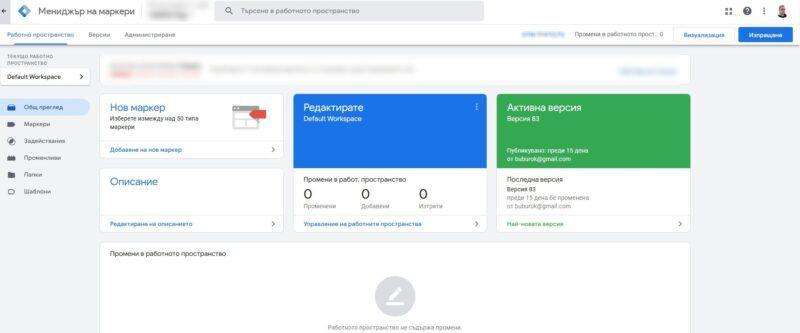
Това е практическото ръководство за настройка на Google Tag Manager стъпка по стъпка – от създаването на акаунт и инсталацията на кода, през таговете, тригерите и променливите, до проследяване на събития в GA4, конверсии в Google Ads и Meta, ремаркетинг, тестване, версии, поддръжка и решения на най-честите проблеми. Ако първо искате кратък преглед какво е GTM и как работи, вижте пълното ръководство за Google Tag Manager.
1. Въведение в Google Tag Manager
Какво е Google Tag Manager и защо е полезен?
Google Tag Manager (GTM) е безплатен инструмент, създаден от Google, който улеснява управлението на маркетинг таговете (етикетите) – малки фрагменти от код, които се добавят към уебсайт за проследяване на различни потребителски действия. С GTM маркетинг специалистите и администраторите на сайтове могат сами да добавят, променят и управляват тези тагове, без да е необходимо да имат технически познания по програмиране. Така GTM позволява по-ефективно проследяване на действията на потребителите, което е критично за анализите и оптимизацията на маркетинговите кампании.
Какви тагове могат да се добавят с GTM?
През GTM могат да се добавят различни видове тагове, които обикновено включват:
Google Analytics: проследяване на посещения, събития, цели, поведение на потребителите и др.
Facebook Pixel: анализ на действията на потребителите за ремаркетинг и оценка на кампании.
Google Ads Conversion Tracking: проследяване на конверсии от рекламни кампании в Google Ads.
Custom HTML Tags: възможност за добавяне на персонализирани тагове, например за чатботи, платформи за A/B тестове и др.
Защо GTM е полезен?
GTM дава възможност за по-бързо и лесно въвеждане на тагове и без нужда от промени в основния код на уебсайта, като значително намалява времето и усилията за проследяване на потребителски активности.
Той опростява процеса на управление на тагове, като позволява контрол и оптимизация на таговете директно през GTM интерфейса.
Основни предимства на GTM
Лесна интеграция на проследяващи кодове
Вместо добавянето на различни проследяващи кодове директно в уебсайта, GTM позволява интеграцията на всички необходими тагове на едно място, чрез неговия контейнер. Това значително улеснява поддръжката, тъй като при промяна или добавяне на нов код, редакциите се правят директно в GTM, без да е нужно да се променя кодът на самия уебсайт.
GTM поддържа множество готови шаблони за популярни платформи като Google Analytics, Facebook Ads, Google Ads и много други, което прави добавянето на нови тагове бързо и интуитивно.
По-добро управление на таговете
GTM предлага централизирано управление на всички тагове чрез своите основни елементи – таг, тригер и променлива. Това позволява ясна структура и контрол върху събитията, които се проследяват. Чрез тригерите потребителят може да зададе специфични условия, при които да се активират определени тагове, което дава прецизност на проследяването.
Системата с версии и опцията за предварителен преглед позволяват преглед и тестване на таговете преди публикуване. Това намалява риска от грешки и прави промяната по-безопасна и по-лесна за контрол.
Намаляване на зависимостта от разработчици
С помощта на GTM маркетинг специалистите и SEO експертите могат сами да добавят и променят проследяващите тагове, което елиминира нуждата от специализирана техническа намеса при всяка промяна. Това значително ускорява процеса на внедряване на тагове и повишава гъвкавостта на маркетинговия екип.
Когато разработчиците не са ангажирани с поставянето на тагове, те могат да се фокусират върху по-сложни и стратегически задачи, а маркетинг екипът има възможност за бърза реакция при необходимост от промяна в кампания или тактика.
Google Tag Manager представлява мощен инструмент за управление на тагове, който оптимизира и автоматизира процеса на добавяне и следене на различни проследяващи кодове на един уебсайт.
2. Създаване на акаунт и първоначална настройка
Регистрация и създаване на нов акаунт в GTM
Достъп до GTM: За да започнете работа с Google Tag Manager, трябва да отворите Google Tag Manager. Необходим ви е Google акаунт, за да получите достъп до платформата, така че ако нямате такъв, първо трябва да си създадете.
Създаване на акаунт: След като влезете в GTM, започнете с настройка на нов акаунт. В страницата за създаване на акаунт ще видите полета, в които трябва да въведете следната информация:
Име на акаунта: Това обикновено е името на вашата организация или бизнес.
Регион: Изберете географския регион, където се намирате.
Споделяне на данни: Google предоставя възможност за споделяне на данни с други продукти на Google. Препоръчително е да прочетете внимателно какви данни ще бъдат споделяни и да решите дали искате да активирате тази опция.
Създаване на контейнер: След като сте създали акаунта, ще преминете към създаването на контейнер. Контейнерът е мястото, в което ще съхранявате и управлявате всички тагове за конкретния уебсайт или приложение.
Създаване на контейнер и избор на тип (уебсайт, приложение и др.)
Име на контейнера: Въведете подходящо име за контейнера, обикновено това е името на уебсайта или приложението, за което ще се използва GTM.
Избор на тип контейнер: Google Tag Manager позволява да създадете различни видове контейнери в зависимост от типа на платформата, върху която искате да поставите проследяващите тагове. Основните типове включват:
Уебсайт: Този тип контейнер се използва за традиционни уебсайтове.
Приложение за iOS или Android: Използва се за проследяване на мобилни приложения.
AMP (Accelerated Mobile Pages): Този контейнер е предназначен за AMP страници. Днес AMP вече не е изискване на Google и се използва рядко.
Сървърно проследяване: Използва се за създаване на контейнер за сървърно проследяване, който работи в комбинация със сървърно разположен GTM.
Избор на правилния тип контейнер: Изборът на правилния тип контейнер е важен, тъй като всеки тип има свои специфични настройки и конфигурации. Например, ако използвате GTM за проследяване на уебсайт, изберете „Уебсайт“, което ще активира всички необходими настройки за проследяване на уеб активността на потребителите. Ако проследявате мобилно приложение, ще трябва да изберете съответния тип и да следвате специфичните за него инструкции за интеграция.
Инсталиране на GTM кода на уебсайта
След като сте създали акаунт и контейнер, GTM ще генерира специален код, който трябва да бъде интегриран в кода на вашия уебсайт, за да започне да работи. Инсталирането на този код е ключова стъпка, която позволява на GTM да проследява събитията на уебсайта и да активира различни тагове според нуждите.
Копиране на GTM кода: В GTM ще видите инструкции за инсталация на кода. Обикновено кодът е в две части:
Първата част: Включва основния JavaScript код и се поставя веднага след отварящия <head> таг на страницата.
Втората част: Включва скрипт за backup функционалност и трябва да бъде поставена веднага след отварящия <body> таг. Тази част на кода е важна за правилното изпълнение на таговете и за случаи, когато JavaScript може да бъде блокиран.
Добавяне на кода в HTML:
Отидете до админ панела на уебсайта си (например WordPress, Joomla или друга CMS платформа).
Отидете на страницата с настройките на темата (или шаблона) и намерете секцията за редакция на кода на главната страница.
Поставете кода според инструкциите на GTM.
Проверка на инсталацията:
След като сте добавили GTM кода, запазете промените и отворете сайта си в браузъра.
За да проверите дали GTM е инсталиран правилно, можете да използвате разширението Google Tag Assistant, което е налично за Google Chrome. Този инструмент ще ви покаже дали контейнерът на GTM е правилно зареден и дали таговете са активни.
Активиране на Preview Mode: След като сте инсталирали GTM, влезте в режима за предварителен преглед (Preview Mode) в GTM, за да видите как работят таговете. Това ще ви помогне да се уверите, че те са правилно настроени и че се активират според очакванията.
Създаването на акаунт, настройката на контейнер и инсталирането на GTM кода са важни начални стъпки, които поставят основата за ефективно проследяване и управление на таговете на вашия уебсайт. След успешната инсталация, GTM ви дава голяма свобода и гъвкавост за настройка на допълнителни тагове и събития, което подобрява анализа на потребителското поведение и ефективността на маркетинговите усилия.
3. Основни компоненти на GTM: тагове, тригери и променливи
Google Tag Manager (GTM) предоставя три основни компонента, които са в основата на работата с таговете: тагове, тригери и променливи. Тези компоненти работят заедно, за да управляват как и кога се активират различни проследяващи кодове на уебсайта. Разбирането на всеки компонент е от ключово значение за правилното конфигуриране и проследяване на действията на потребителите.
Тагове
Дефиниция
Таговете представляват малки фрагменти от код, които се изпълняват на уебсайта за събиране на информация или изпращане на данни към различни инструменти и платформи като Google Analytics, Facebook и други. Те се използват за проследяване на потребителските действия, като посещения на страници, кликове върху бутони, изпращане на форми и др.
Видове тагове
GTM поддържа множество видове тагове, което го прави универсален инструмент за интеграция с различни платформи и системи. Някои от най-популярните тагове включват:
Google Analytics (GA4): Този таг позволява проследяване на посещенията, събитията, времето на престой, дълбочината на скролиране и много други действия, които потребителите извършват на сайта. GA4 поддържа също и Enhanced Ecommerce за по-задълбочен анализ на поведението на клиентите.
Facebook Pixel: Този таг се използва за проследяване на действията на потребителите във Facebook и Instagram, което е от ключово значение за ремаркетинг кампании и проследяване на конверсии.
Google Ads Conversion Tracking: Чрез този таг можете да проследявате конверсии, идващи от рекламни кампании в Google Ads, като покупка, записване за бюлетин или други действия.
Custom HTML Tags: Позволяват добавянето на персонализирани JavaScript кодове, които не са обвързани с конкретна платформа. Те се използват за уникални интеграции и настройки, които не са налични в стандартните шаблони на GTM.
Tracking for Other Platforms: В GTM има готови шаблони за интеграция с платформи като LinkedIn, Twitter, Hotjar, Criteo и други. Те позволяват бързо и лесно добавяне на проследяване за различни рекламни мрежи и анализаторски инструменти.
Тригери
Какво представляват тригерите?
Тригърите са условията, които определят кога даден таг трябва да се активира. Те следят за определени действия на потребителите или състояния на страницата и активират съответния таг само когато е изпълнено зададеното условие.
Как работят тригерите?
Тригърите се създават за различни събития, като например клик върху бутон, зареждане на страница или изпращане на форма. Те се свързват с конкретен таг и се активират само когато съответното действие или условие се изпълни. Ето някои от най-често използваните тригери:
Зареждане на страница: Тригърът се активира, когато страницата се зареди напълно или частично (например когато DOM е зареден, но ресурсите все още се зареждат). Този тип тригър е полезен за тагове, които трябва да бъдат активирани веднага щом страницата е готова.
Клик: Този тригър се използва за проследяване на кликове върху определени елементи на страницата, като бутони, линкове или изображения. Той е особено полезен за измерване на ангажираността на потребителите с важни елементи на сайта.
Изпращане на форма: Тригърът се активира, когато потребителят изпрати форма на сайта, например при регистрация, абонамент или запитване. Това позволява проследяване на важни действия, свързани с потребителската ангажираност.
Скролиране на страница: Този тригър се активира, когато потребителят достигне определен процент от скрола на страницата. Подходящ е за проследяване на ангажираността с дълги страници и за разбиране на поведението на потребителите върху съдържанието.
Тригъри по потребителски дефинирани събития: С помощта на JavaScript можете да създадете персонализирани събития, които да се използват като тригери за таговете. Това е подходящо за по-сложни случаи, в които стандартните тригери не са достатъчни.
Променливи
Какво представляват променливите?
Променливите са динамични стойности, които могат да се използват в тригерите и таговете за създаване на по-точни и детайлни условия. Те позволяват проследяването на специфични параметри, които се променят в зависимост от контекста на потребителя или състоянието на страницата.
Видове променливи в GTM
Глобални променливи: Това са предварително дефинирани променливи, които са вградени в GTM и могат да се използват директно. Някои от тези променливи включват:
Page URL: Показва URL адреса на текущата страница.
Click Text: Показва текста на елемента, върху който е кликнато.
Scroll Depth Threshold: Стойност, която показва колко процента от страницата е скролирана.
Потребителски променливи: Те се създават от потребителя и могат да бъдат конфигурирани според специфичните нужди на сайта. Пример за потребителска променлива е динамична стойност, като идентификатор на продукта, добавен в количката или цената на артикула. Потребителските променливи позволяват по-гъвкаво проследяване на специфични елементи на уебсайта.
Конфигурация на променливи: В GTM променливите могат да бъдат конфигурирани според различни критерии. Например, за кликове можете да зададете променливата „Click URL“ да бъде активна само когато линкът води към външна страница, което е полезно за проследяване на изходящи линкове.
Важност на променливите за тригерите
Променливите играят важна роля в създаването на по-точни и гъвкави тригери. Например, ако искате да проследите само кликове върху конкретен бутон със специфичен CSS клас, можете да използвате променливата „Click Classes“, за да създадете тригер, който да се активира само при кликове върху елементи с този клас. Това позволява на GTM да бъде изключително прецизен и гъвкав при проследяването на действия на потребителите.
Таговете, тригерите и променливите са основата на Google Tag Manager и работят заедно, за да направят проследяването на потребителското поведение по-ефективно и прецизно.
4. Настройка на проследяване на събития
Какво са събития и защо са важни за анализите
Събитията представляват действия, които потребителите извършват на вашия уебсайт или приложение. Те могат да включват кликове върху бутони, изпращане на форми, скролиране до определена част от страницата и други интеракции. Проследяването на тези събития е изключително важно, тъй като дава информация за начина, по който потребителите взаимодействат със сайта, кои елементи им привличат вниманието и какво може да се подобри. Анализът на събитията подпомага вземането на по-добри решения за оптимизация на потребителското преживяване и за подобряване на конверсиите.
Примерни настройки за проследяване на събития
Клик върху бутонОписание: Проследяването на кликове върху важни бутони, като например „Купи“, „Добави в количката“, „Изпрати запитване“, е от голямо значение, тъй като показва нивото на ангажираност на потребителите и помага за проследяване на ключови действия, водещи до конверсии.Настройка в GTM:
Създайте нов тригер и изберете тип тригер „Click – All Elements“ (за кликове върху всички елементи) или „Click – Just Links“ (само за линкове).
Конфигурирайте тригера, за да се активира само за специфичен бутон, като използвате променливи като „Click Classes“ (например клас на бутона „btn-purchase“) или „Click ID“.
Създайте нов таг в GTM с тип „Google Analytics: GA4 Event“.
Задайте име на събитието, например „button_click“, и конфигурирайте допълнителни параметри, като например категория „CTA“, действие „Клик“, етикет „Купи“.
Изпращане на формаОписание: Изпращането на форми, особено тези за контакт, абонамент или регистрация, е показател за интерес и ангажираност от страна на потребителите. Проследяването на тези събития помага да се разбере кои форми имат по-добра успеваемост.Настройка в GTM:
Създайте тригер с тип „Form Submission“ и го конфигурирайте така, че да се активира само за определена форма. За по-прецизно проследяване използвайте идентификатор на формата (например „form_contact“) или CSS клас.
Създайте нов таг с тип „Google Analytics: GA4 Event“.
Задайте име на събитието, например „form_submission“, и добавете параметри като категория „Форми“, действие „Изпращане“, етикет „Форма за контакт“.
Навигация до конкретна страницаОписание: Проследяването на навигацията до важни страници (например страници с продуктова информация, страница за контакти) позволява по-добро разбиране на пътя на потребителите и идентифициране на страниците, които привличат най-голямо внимание.Настройка в GTM:
Създайте тригер от тип „Page View“ и го конфигурирайте да се активира само за определени URL адреси, например страницата „/contact“ или страница с категория продукти.
Създайте нов таг с тип „Google Analytics: GA4 Event“.
Задайте име на събитието, например „page_view_contact“, и добавете параметри като категория „Навигация“, действие „Посещение на страница“, етикет „Контакти“.
Скролиране на страницатаОписание: Скролването показва колко дълбоко в съдържанието на страницата са достигнали потребителите. Проследяването на това събитие е полезно за анализ на ангажираността, особено на дълги страници с много информация, като блогове или продуктови страници.Настройка в GTM:
Създайте тригер „Scroll Depth“ и го настройте да се активира на определени проценти (например 25%, 50%, 75% и 100%).
Създайте нов таг с тип „Google Analytics: GA4 Event“.
Задайте име на събитието, например „scroll_depth“, и добавете параметри като категория „Ангажираност“, действие „Скрол“, етикет „50% дълбочина“.
Клик върху изходящи линковеОписание: Изходящите линкове водят потребителите към външни сайтове и обикновено са свързани с партньорства, рекламни връзки или препоръки. Проследяването на тези събития е полезно за оценка на трафика към партньорски сайтове и за разбиране на интересите на потребителите.Настройка в GTM:
Създайте тригер „Click – Just Links“, който се активира само при кликове върху външни линкове. Използвайте „Page Hostname“, за да филтрирате линковете, които не водят към вашия домейн.
Създайте нов таг с тип „Google Analytics: GA4 Event“.
Задайте име на събитието, например „outbound_click“, и добавете параметри като категория „Изходящи линкове“, действие „Клик“, етикет „Партньорски сайт“.
Създаване на тагове за проследяване на събития в Google Analytics
След като сте конфигурирали тригерите и таговете в GTM, те ще бъдат изпратени като събития към Google Analytics (GA4). В GTM, създаването на тагове за проследяване на събития е интуитивно и се осъществява чрез „GA4 Event“ тагове. Ето основните стъпки:
Създайте нов таг в GTM:
Отидете на Tags -> New и изберете тип таг „Google Analytics: GA4 Event“.
Конфигурирайте таг за събитие:
Въведете име на събитието, например „button_click“ за кликове или „form_submission“ за изпращане на форма.
Добавете допълнителни параметри, като „category“, „action“ и „label“, които ще помогнат при анализа на събитията в Google Analytics.
Свържете таг със съответния тригер:
Изберете тригера, който сте конфигурирали за съответното събитие, например „Click – Purchase Button“ или „Form – Contact Submission“.
Тествайте и публикувайте:
Влезте в Preview Mode, за да проверите дали тагът се активира правилно.
След успешното тестване, публикувайте промените.
Преглед и анализ в Google Analytics:
Влезте в Google Analytics (GA4) и отидете в Events секцията. Тук ще видите всички събития, които сте конфигурирали, както и параметрите, които сте добавили към тях.
Възможно е също да създадете допълнителни Conversions за събитията, като ги зададете като цели в GA4, което ще ви позволи да проследявате ефективността им по-подробно.
Настройката на събития в Google Tag Manager и тяхното проследяване в Google Analytics предоставя мощен инструмент за анализ на потребителското поведение. Възможността за проследяване на специфични действия, като кликове върху бутони, скролиране и изпращане на форми, помага за подобряване на стратегиите за ангажираност и оптимизация на конверсиите.
5. Проследяване на конверсии и ремаркетинг
Как да настройваме тагове за проследяване на конверсии в Google Ads и Facebook Pixel
Проследяването на конверсии е основен елемент в анализирането на успеха на маркетинговите кампании и в оптимизирането на разходите за реклама. Чрез проследяване на конверсии в Google Ads и Facebook Pixel можете да измервате важни действия, които потребителите извършват, като покупки, записвания или ангажираност със съдържание. Ето как да настроите таговете за проследяване на конверсии:
Настройка на таг за проследяване на конверсии в Google Ads
Създаване на конверсия в Google Ads:
Влезте в профила си в Google Ads, отидете на Tools & Settings -> Conversions.
Щракнете върху бутона New Conversion Action и изберете типа конверсия, която искате да проследявате, например Website.
Конфигурирайте необходимите данни за конверсията, като категория (например Purchase, Lead, Sign-up), стойност на конверсията и други параметри.
След създаването на конверсията Google Ads ще генерира код, който ще трябва да поставите чрез Google Tag Manager.
Настройка на таг в Google Tag Manager:
Влезте в Google Tag Manager и създайте нов таг с тип Google Ads Conversion Tracking.
Въведете Conversion ID и Conversion Label, които сте получили от Google Ads.
Настройте тригер, за да се активира тагът само при конкретни действия (например клик на бутона „Купи“).
Тест и верификация:
След настройката, влезте в Preview Mode в GTM, за да проверите дали тагът се активира при съответната конверсия.
Проверете в Google Ads, че конверсията се отчита коректно. Това ще ви даде увереност, че данните се проследяват правилно.
Настройка на Facebook Pixel за проследяване на конверсии
Създаване на конверсии и получаване на Facebook Pixel:
Влезте в бизнес профила си във Facebook и отидете на Events Manager.
Създайте Facebook Pixel, ако все още нямате такъв, и го свържете с вашия уебсайт.
Facebook ще генерира Pixel код, който трябва да поставите в Google Tag Manager.
Настройка на таг за Facebook Pixel в Google Tag Manager:
Създайте нов таг в GTM с тип Custom HTML Tag и поставете Pixel кода, който сте получили от Facebook. За основния таг можете да настроите тригер „All Pages“, за да се активира на всяка страница.
За конкретни събития, като покупка или регистрация, използвайте „Standard Events“, като например AddToCart, InitiateCheckout, Purchase и други, които са специфични за типа конверсия, който искате да проследите.
Проверка на конверсиите във Facebook:
Използвайте Facebook Pixel Helper (разширение за Chrome), за да проверите дали събитията се активират правилно.
В Events Manager ще можете да прегледате отчетите за конверсиите, които Pixel отчита, и да се уверите, че всичко работи коректно.
Примерни тригери за различни конверсии
Ето някои примерни тригери, които могат да се използват за проследяване на различни типове конверсии:
Клик на бутон „Купи“Описание: Проследяването на кликовете върху бутона „Купи“ е от решаващо значение за проследяване на покупките и изчисляване на възвращаемостта на инвестицията в реклами.Настройка в GTM:
Създайте тригер с тип „Click – All Elements“ и го конфигурирайте за бутоните „Купи“, използвайки „Click Text“ или „Click ID“, например btn-buy.
Свържете тригера с таг за Google Ads Conversion Tracking или Facebook Pixel.
Завършена поръчкаОписание: Проследяването на завършена поръчка обикновено се активира при зареждане на страницата за потвърждение (Thank You Page) след успешна покупка.Настройка в GTM:
Създайте тригер от тип „Page View“ и го конфигурирайте да се активира само на URL адреса на страницата за потвърждение (например /thank-you).
Свържете тригера с таг за Google Ads Conversion Tracking и задайте стойност на конверсията, ако имате такава, например 100 за покупка от 100 евро (по-добре – динамична стойност от Data Layer).
Регистрация за бюлетинОписание: Регистрацията за бюлетин е важна конверсия за много бизнеси, тъй като позволява бъдещ директен маркетинг.Настройка в GTM:
Създайте тригер „Form Submission“, който се активира при изпращане на формата за бюлетин.
Свържете тригера с таг за Facebook Pixel, използвайки стандартното събитие Lead.
Клик на CTA бутон (Call-to-Action)Описание: CTA бутоните насърчават потребителите да предприемат действия като „Научете повече“ или „Свържете се с нас“.Настройка в GTM:
Създайте тригер „Click – All Elements“ за всички CTA бутони и използвайте „Click Text“, например Contact Us.
Свържете тригера с тагове за Google Ads и Facebook Pixel, за да проследявате ангажираността.
Настройки за ремаркетинг и създаване на аудитории за ремаркетинг
Ремаркетингът е стратегия, която позволява на рекламодателите да таргетират потребители, които вече са посетили уебсайта, но не са направили желаното действие (например покупка). Настройването на ремаркетинг чрез GTM ви позволява да събирате аудитории за Google Ads и Facebook.
Настройка на ремаркетинг в Google Ads
Създаване на аудитория: Влезте в профила си в Google Ads и отидете на секцията за „Audience Manager“. Там можете да създадете нова аудитория, например „Посетители на сайта“, „Добавили в количката, но не завършили поръчката“ и други.
Настройка на таг в GTM: Създайте нов таг с тип Google Ads Remarketing Tag. Този таг ще събира информация за посетителите и ще ги добавя към избраната аудитория в Google Ads.
Конфигурация на тригери: Можете да конфигурирате различни тригери, за да събирате специфични аудитории. Например, ако искате да събирате аудитория от хора, които са разгледали продуктова страница, но не са направили покупка, настройте тригера така, че да се активира само на страниците от категория „Продукти“.
Настройка на ремаркетинг във Facebook
Създаване на аудитория в Ads Manager: Във Facebook Ads Manager отидете в секцията за аудитории и създайте персонализирана аудитория, например „Посетители на уебсайта“, „Посетители на продуктовата страница“, „Добавили в количката“.
Настройка на таг за Facebook Pixel в GTM: Създайте таг за Facebook Pixel, който се активира на всички страници, като използвате тригер „All Pages“. По този начин Facebook ще събира данни за всички посетители на сайта.
Допълнителни тригери за конкретни събития: За да сегментирате аудиторията, използвайте специфични тригери, които се активират при изпращане на форма или добавяне на продукт в количката. Например, използвайте стандартно събитие AddToCart за хората, които са добавили продукт в количката, но не са завършили покупката.
Примерни ремаркетинг аудитории
Изоставяне на количката: Аудитория от потребители, които са добавили продукт в количката, но не са завършили поръчката. Това е ефективна аудитория за ремаркетинг, тъй като тези потребители вече са показали интерес.
Посетители на продуктови страници: Аудитория от потребители, които са посетили страници с продукти, но не са направили покупка. Чрез ремаркетинг рекламите можете да върнете тези потребители на сайта.
Клиенти, завършили покупка: Аудитория от клиенти, които вече са направили покупка. Тази аудитория може да бъде използвана за upsell и cross-sell кампании.
Създаване на персонализирани аудиторииВ Google Ads и Facebook можете да създадете персонализирани аудитории въз основа на комбинации от събития. Например, можете да комбинирате аудитории от хора, които са посетили сайта, добавили продукт в количката, но не са направили покупка през последните 30 дни. Това ви позволява да насочвате точно определени групи потребители, които са най-склонни да извършат желаното действие.
Проследяването на конверсии и настройката на ремаркетинг в Google Tag Manager ви дава възможност да измервате ефективността на кампаниите си и да насочвате рекламите си към потребители, които са показали интерес, но все още не са завършили покупката. С тези техники ще можете да оптимизирате кампаниите и да подобрите възвръщаемостта на инвестициите.
6. Проверка и тестване на настройките
След като сте настроили таговете в Google Tag Manager (GTM), е важно да тествате тяхната работа, за да се уверите, че те се активират правилно и изпращат коректни данни към свързаните платформи (например Google Analytics, Facebook). Този процес включва използване на Preview Mode в GTM, инструменти за откриване на грешки и Google Tag Assistant за финална проверка. Ето подробно описание на всеки от тези методи за тестване с практически примери.
Използване на Preview Mode за тестване на таговете преди публикуване
Preview Mode е вграден инструмент в GTM, който позволява да видите активността на таговете на сайта ви, преди те да бъдат публикувани официално. Това е първата стъпка за тестване на вашите настройки.
Активиране на Preview Mode:
Влезте в GTM, щракнете върху бутона Preview в горния десен ъгъл.
Това ще отвори нов прозорец, в който трябва да въведете URL адреса на уебсайта, който искате да тествате. След въвеждане на URL-а, натиснете Connect.
Работа с Debug Panel:
След като влезете в Preview Mode, вашият уебсайт ще се отвори с активиран Debug Panel в долната част на екрана. Този панел показва информация за всички тагове, които са се активирали при зареждане на страницата, както и тези, които са в състояние на изчакване или не са се активирали.
Панелът е разделен на три секции: Tags, Variables и Events.
Тестване на таговете с примери:
Проследяване на клик върху бутон: Ако сте настроили таг за проследяване на кликове върху бутон, кликнете върху съответния бутон на страницата и проверете дали събитието е записано в Debug Panel-а. В секцията „Tags“ трябва да видите съответния таг (например Google Ads Conversion) да се активира.
Проследяване на формуляри: Ако имате таг за проследяване на изпращане на формуляр, попълнете формуляра и го изпратете. В Debug Panel-а трябва да се появи събитието „Form Submission“, което показва, че тагът се активира успешно.
Преглед на променливите:
В секцията Variables на Debug Panel-а можете да видите какви стойности са събрани за всяка променлива. Това е полезно, ако използвате променливи като „Click Text“, „Click URL“ и други за настройка на тригерите. Например, ако искате да проследите кликове върху бутон с текст „Купи сега“, проверете дали „Click Text“ променливата показва правилната стойност.
Финализиране и публикуване:
След като тествате всички тагове и потвърдите, че работят както очаквате, можете да натиснете бутона Submit в GTM, за да публикувате настройките си.
Основни съвети за откриване на грешки и проследяване на проблеми
В процеса на тестване могат да възникнат различни проблеми, като например таг, който не се активира, или променлива, която не събира правилни данни. Ето няколко съвета и примери за справяне с такива проблеми:
Проверете условията на тригерите:
Прегледайте внимателно тригерите и се уверете, че са конфигурирани правилно. Например, ако използвате „Click – All Elements“ тригер, уверете се, че сте задали правилната стойност за „Click ID“ или „Click Text“, за да се активира само за специфични елементи. Грешно зададени стойности могат да доведат до липса на активиране на тага.
Уверете се, че променливите са активирани:
В GTM променливите трябва да бъдат включени, за да се използват в тригерите. Отидете на Variables и проверете дали променливите, които използвате (например „Click Text“ или „Form ID“), са активирани. Ако не са, активирайте ги и тествайте отново.
Диагностика чрез Debug Panel:
При възникване на проблем с конкретен таг, Debug Panel предоставя детайлна информация за това защо той не се е активирал. Например, ако даден таг не се активира на страницата, може да видите съобщение, че условието за тригера не е изпълнено. Проверете логиката на тригера, за да видите дали има нужда от промяна.
Проверка на Custom HTML и JavaScript кодове:
Ако използвате Custom HTML таг или JavaScript код, проверете дали кодът е правилно написан и не съдържа синтактични грешки. Дори и малка грешка, като пропуснато „;“, може да доведе до неактивиране на тага.
Използване на Error Console на браузъра:
За допълнителна диагностика отворете Console в Developer Tools на браузъра (често достъпна чрез клавиш F12 или Ctrl+Shift+I). Това ще ви покаже съобщения за грешки, ако има проблем с JavaScript кода или с конфигурацията на таговете.
Интеграция с Google Tag Assistant за проверка на работоспособността на таговете
Google Tag Assistant е безплатно разширение за браузъра Chrome, което улеснява проверката и диагностицирането на Google таговете на вашия сайт, включително тези за Google Analytics, Google Ads, GTM и други. Той предоставя информация за статуса на таговете и съобщава за потенциални проблеми или конфликти.
Инсталиране и активиране на Google Tag Assistant:
Отидете на tagassistant.google.com (уеб версията на Tag Assistant, която работи заедно с режима „Визуализация“ на GTM) и инсталирайте Google Tag Assistant.
След инсталацията, активирайте го, като щракнете върху иконата в браузъра и разрешите проследяването за вашия сайт.
Проверка на таговете:
Отворете сайта, на който сте добавили GTM таговете, и активирайте Tag Assistant.
Tag Assistant ще покаже всички тагове, които се зареждат на страницата, и ще даде информация за тяхната работа. Ще видите индикация за състоянието на всеки таг: зелено за правилно функциониращ таг, синьо за предупреждение и червено за грешка.
Диагностика на проблеми:
Ако Tag Assistant покаже предупредителни съобщения или грешки, щракнете върху съответния таг, за да видите подробности. Например, ако Google Analytics тагът не е правилно конфигуриран, Tag Assistant ще ви предупреди и ще предложи решение, като например да проверите Tracking ID или конфигурацията на тригерите.
За Google Ads тагове, Tag Assistant ще покаже дали конверсиите се проследяват коректно и ще предложи стъпки за корекция, ако има грешки.
Запис и анализ на сесия:
Tag Assistant ви позволява да записвате сесията си за допълнителен анализ. Тази функция е полезна за проследяване на множество събития и за идентифициране на проблеми, които могат да се появят само при специфични действия на потребителя. Можете да запишете сесията, да разгледате отчетите и да споделите резултатите с други членове на екипа си, за да получите обратна връзка или помощ при отстраняване на проблеми.
Проверката и тестването на настройките в Google Tag Manager са ключови стъпки за успешното изпълнение на таговете. Чрез Preview Mode, основни техники за диагностика и Google Tag Assistant, вие можете да сте сигурни, че таговете работят правилно и изпращат коректни данни към свързаните аналитични платформи. Този процес гарантира по-добра точност на анализа и оптимизация на вашите кампании.
7. Публикуване и управление на версии
След като сте настроили и тествали таговете в Google Tag Manager (GTM), следващата стъпка е да публикувате промените, за да бъдат приложени в реално време на вашия уебсайт. GTM предлага система за управление на версии, която ви позволява да записвате всяка публикация като отделна версия, което е изключително полезно за поддържане на яснота и за възможността да върнете обратно към по-стара версия, ако възникне проблем.
Как да публикуваме промените в GTM
Запазване на нова версия преди публикуване:
След като направите промени в GTM (например добавяне на нов таг, тригер или променлива), е препоръчително да ги тествате, както беше описано в предишния раздел.
Когато сте сигурни, че всичко е настроено правилно, отидете на Submit в горния десен ъгъл на GTM интерфейса. Това ще отвори панел за публикация.
Конфигуриране на публикацията:
В панела за публикация ще видите поле Version Name (Име на версията). Въведете кратко и описателно име на версията, което ясно указва какви промени са направени. Например, ако сте добавили нов таг за Google Ads, можете да въведете име като „Google Ads Conversion Tracking – Purchase“.
Добавете описание на промените в полето Version Description. Например: „Добавен таг за проследяване на конверсии за покупки в Google Ads“ или „Корекция на тригера за изпращане на контактната форма“. Това описание ще помогне на вас и на вашия екип да разберете какво съдържа тази версия, без да е необходимо да разглеждате всеки детайл поотделно.
Публикуване:
След като въведете името и описанието на версията, натиснете Publish. GTM автоматично ще създаде нова версия на вашия контейнер и ще активира всички нови тагове, тригери и променливи, които сте конфигурирали.
Пример:
Ако сте добавили ново събитие за проследяване на кликове върху бутон „Регистрация“, можете да публикувате версия с име „Регистрация бутон – проследяване на клик“ и описание „Добавен таг за проследяване на кликове върху бутона за регистрация“. Това помага да се поддържа последователност в имената на версиите, особено ако работите в екип.
Управление на версиите – връщане към предишна версия при необходимост
GTM автоматично съхранява всяка публикувана версия на вашия контейнер, което ви позволява да проследявате всички промени и да се върнете към по-стара версия, ако възникне проблем.
Преглед на публикуваните версии:
Влезте в GTM, отидете на Versions в левия панел. Тук ще видите списък с всички публикувани версии на контейнера, включително имената и описанията, които сте въвели при публикацията.
Връщане към предишна версия:
Ако откриете проблем в текущата версия на контейнера и искате да се върнете към по-стара версия, изберете версията от списъка с версии и натиснете Action -> Publish. Това ще направи избраната версия активна и ще отмени всички промени, направени в последните версии.
Също така можете да използвате опцията Preview, за да видите как ще изглежда сайта с конкретната по-стара версия, преди да я публикувате отново.
Пример:
Да кажем, че сте направили промени, за да добавите нови събития за проследяване на кликвания върху различни бутони. Впоследствие забелязвате, че някои от таговете се активират неправилно. Можете бързо да се върнете към предишната версия на контейнера, където таговете са работели коректно, докато решите проблема.
Забележка за екипната работа:
При работа в екип, поддържането на ясни версии и описания е от ключово значение. Ако няколко човека работят по същия контейнер, наличието на версии с ясни описания ще предотврати случайно въвеждане на промени или объркване относно текущата активна версия.
Съвети за водене на отчет за публикуваните версии и направените промени
Използване на ясни и последователни имена и описания:
За да избегнете объркване, използвайте описателни и кратки имена за версиите, които ясно указват какви промени са направени. Например „Корекция на Facebook Pixel за проследяване на изходящи кликове“ или „Добавен Google Analytics за проследяване на конверсии“.
В описанието добавете детайли като тип промяна (например „Добавен нов тригер“, „Коригиран таг“ или „Актуализирана променлива“), за да е ясно какво точно е направено.
Поддържане на лог за версиите:
За по-големи екипи или сложни проекти може да се води допълнителен лог в Google Sheets, Excel или друга платформа за споделяне на документи. Този лог може да включва версията, името на отговорния човек за промените, дата на публикация и кратко описание на всяка версия.
Това е полезно, ако трябва да преглеждате историята на промените или ако искате да анализирате как конкретни промени са повлияли на производителността или работата на таговете.
Анализ на въздействието на версиите:
След всяка публикация на нова версия е добра практика да следите как промените влияят на работата на таговете и на аналитичните данни. Например, ако сте публикували версия, която включва нов таг за проследяване на конверсии, можете да анализирате резултатите в Google Analytics, за да проверите дали събитието се отчита коректно.
Ако забележите спад или ръст в метрики като конверсии или кликвания, може да е полезно да прегледате версията и да анализирате дали промените в таговете са допринесли за този резултат.
Автоматично уведомяване при нова версия:
GTM не предлага вградена функционалност за уведомяване на екипа при нова версия, но можете да използвате интеграция с инструменти като Slack или Asana чрез Webhooks, за да изпращате известия, когато е публикувана нова версия. Това е особено полезно за екипи, които работят съвместно по управлението на таговете.
Пример:
В един проект, който изисква честа актуализация на таговете, можете да поддържате таблица в Google Sheets със следните колони: „Номер на версия“, „Дата на публикация“, „Отговорно лице“, „Описание на промените“. Например:
Номер на версия
Дата на публикация
Отговорно лице
Описание на промените
Version 5
10.11.2024
Иван Петров
Добавен таг за Facebook Pixel – проследяване на клик върху „Купи“
Version 6
15.11.2024
Мария Георгиева
Корекция на Google Analytics събитие – нов тригер за страница „Контакт“
Version 7
20.11.2024
Иван Петров
Актуализиран таг за Google Ads Conversion Tracking за Thank You Page
Публикуването и управлението на версии в GTM са важни стъпки за успешното внедряване и поддръжка на тагове. С помощта на ясни описания, добре структурирана документация и прецизен контрол върху версиите, ще осигурите стабилност и последователност в изпълнението на вашите тагове. Това също така ви предоставя гъвкавост за бързо реагиране на грешки, като ви позволява да се върнете към по-стара версия, ако е необходимо.
8. Интеграция с Google Analytics и Google Ads
Интеграцията на Google Tag Manager (GTM) с Google Analytics и Google Ads позволява ефективно проследяване на действията на потребителите на уебсайта и измерване на успеха на маркетинговите кампании. Тази интеграция е ключова за събиране на точни данни и за оптимизация на рекламните бюджети. В тази точка ще разгледаме подробно как да свържете GTM с Google Analytics и Google Ads, как да настроите проследяване на цели и събития, както и да следите конверсии в Google Ads.
Как да свържем GTM с Google Analytics за по-добър анализ
Създаване на основен Google Analytics таг в GTM:
Влезте в GTM и отидете в Tags -> New, за да създадете нов таг.
Изберете тип таг Google tag (по-рано наричан „GA4 Configuration“). Universal Analytics спря да събира данни през юли 2023 г. (версията 360 – през юли 2024 г.), затова днес се използва само Google Analytics 4.
Въведете Measurement ID (започва с „G-“), който ще намерите в GA4 → Admin → Data streams (Потоци от данни). Този идентификатор е уникален за вашия профил и позволява на Google Analytics да получава данни от вашия уебсайт.
Настройка на тригер за Page View (преглед на страница):
Изберете тригер All Pages за този таг, за да изпращате данни към Google Analytics при всяко зареждане на страница на вашия уебсайт.
Съхранете тага и публикувайте промените, за да започнете да изпращате данни към Google Analytics.
Пример:
Ако имате GA4 акаунт с Measurement ID G-XXXXXXX, въведете го в полето Measurement ID и свържете тригер „All Pages“. Това ще изпраща данни за всяко зареждане на страница и ще позволи по-добро разбиране на трафика към сайта.
Настройки за проследяване на цели и събития в Google Analytics чрез GTM
Проследяването на цели и събития е важно за измерване на конкретни действия на потребителите (като клик върху бутон или изпращане на форма), които са значими за вашите маркетингови цели.
Създаване на таг за събитие в Google Analytics:
Отидете в GTM и създайте нов таг с тип Google Analytics: GA4 Event.
Въведете име на събитието в полето Event Name. Например, ако искате да проследите кликове върху бутон „Купи“, задайте име на събитието като button_click.
Настройки на параметри за събитието:
Добавете параметри като category, action, и label, които ще помогнат да разберете контекста на събитието. Например:
Category: „CTA“
Action: „Клик“
Label: „Бутон Купи“
Конфигуриране на тригер за събитието:
Създайте тригер „Click – All Elements“, за да се активира само при кликове върху бутона „Купи“. Използвайте променливи като „Click Text“ или „Click ID“, за да го ограничите до конкретен бутон.
Примерно, ако бутонът има текст „Купи“, задайте условията на тригера така, че „Click Text“ да е равен на „Купи“.
Маркиране на събитието като ключово събитие в GA4 (заменя старите „цели“ от Universal Analytics):
В GA4 отидете на Admin -> Events (Събития) и намерете събитието, изпратено от GTM.
Включете превключвателя „Отбелязване като ключово събитие“ (Mark as key event).
Ако събитието още не се вижда, създайте го ръчно в Admin -> Key events -> New key event със същото име като в GTM. В GA4 параметрите category, action и label не са задължителни – по-добре използвайте описателни имена на събития и параметри, регистрирани като персонализирани измерения.
Пример:
Ако създавате цел за проследяване на кликове върху бутон „Регистрация“, в Google Analytics можете да зададете цел със следните параметри:
Category: „CTA“
Action: „Клик“
Label: „Регистрация“
Така всяко кликване върху бутона „Регистрация“ ще се отчита като конверсия в Google Analytics.
Интеграция с Google Ads и използване на GTM за настройка на конверсии
Проследяването на конверсии в Google Ads е ключово за измерване на резултатите от рекламните кампании и за оптимизация на разходите за реклама. Чрез GTM можете лесно да настроите Google Ads тагове за проследяване на конверсии.
Създаване на конверсия в Google Ads:
Влезте в Google Ads, отидете на Tools & Settings -> Conversions -> New Conversion Action.
Изберете типа конверсия (например Website) и след това задайте категория на действието, което искате да проследите (например Purchase, Sign-up, Add to Cart).
След като попълните информацията за конверсията, Google Ads ще генерира уникален Conversion ID и Conversion Label за този таг.
Създаване на Google Ads Conversion Tag в GTM:
В GTM създайте нов таг и изберете тип Google Ads Conversion Tracking.
Въведете Conversion ID и Conversion Label, които сте получили от Google Ads.
Задайте тригер, който да активира тага. Например, за проследяване на покупки задайте тригер, който се активира при зареждане на страницата за потвърждение на поръчката (например /thank-you).
Тестване и верификация на конверсията:
Използвайте Preview Mode в GTM, за да проверите дали тагът се активира правилно на страницата за потвърждение.
След това влезте в Google Ads и проверете дали конверсиите се отчитат коректно в секцията за отчети на конверсии.
Пример:
Ако настройвате проследяване на конверсии за страница за потвърждение на поръчката, създайте таг за Google Ads Conversion Tracking с Conversion ID AW-XXXXXXX и Conversion Label purchase123. Добавете тригер, който се активира само на URL /thank-you, за да проследите само завършените поръчки.
Съвети за оптимизиране на интеграцията с Google Analytics и Google Ads
Използвайте динамични стойности за конверсии:
Ако имате електронен магазин, можете да настроите GTM да предава динамична стойност на покупката като стойност на конверсията. Това ви позволява да видите стойността на всяка конверсия в Google Ads и да измервате възвръщаемостта на инвестициите.
Синхронизирайте имената на събитията и целите:
За да се избегне объркване, използвайте последователни и ясни имена на събитията в GTM и целите в Google Analytics. Например, ако събитието се казва „button_click“, използвайте същото име и в Google Analytics, за да се уверите, че данните са синхронизирани.
Използвайте Google Ads Remarketing Tag:
Освен проследяване на конверсии, можете да създадете Google Ads Remarketing Tag в GTM, за да събирате аудитории за ремаркетинг кампании в Google Ads. Това може да бъде полезно за насочване на реклами към потребители, които са посетили определени страници, но не са направили покупка.
Създайте тригер за ремаркетинг тага, който се активира на всички страници, за да проследявате целия трафик, или само на специфични страници, ако искате да създадете персонализирани аудитории.
Следете ефективността на конверсиите:
В Google Analytics и Google Ads редовно анализирайте отчетите за конверсии и събития, за да разберете кои рекламни кампании, ключови думи или източници на трафик водят до най-много конверсии. Използвайте тези данни, за да оптимизирате маркетинговите усилия.
Използвайте Google Signals за по-добра интеграция:
Ако използвате Google Analytics 4, активирайте Google Signals, за да получите повече данни за потребителите, като демографска информация и поведение на различни устройства. Тези данни могат да бъдат полезни при анализ на конверсии и при създаване на персонализирани ремаркетинг аудитории.
Пример:
Ако имате онлайн магазин за дрехи, може да създадете аудитория за ремаркетинг в Google Ads за потребители, които са разглеждали категорията „Дамски рокли“. Използвайте Google Ads Remarketing Tag в GTM и настройте тригер за активация само на страниците в категорията „Дамски рокли“. По този начин можете да насочите ремаркетинг реклами към хора, които вече са проявили интерес към този продукт.
Интеграцията на GTM с Google Analytics и Google Ads позволява проследяване на конверсии и поведение на потребителите, като предоставя по-добра основа за анализ и оптимизация на маркетинговите усилия. Чрез настройка на тагове и тригери в GTM можете да измервате всяко важно за вас действие на сайта и да използвате събраните данни за подобряване на ефективността на рекламните кампании.
9. Настройка на допълнителни тагове и персонализирани тригери
Настройката на персонализирани тригери и допълнителни тагове в Google Tag Manager (GTM) позволява гъвкавост и детайлно проследяване на специфични действия, които са важни за маркетинговите цели и потребителското поведение на уебсайта. В тази секция ще разгледаме как да създавате персонализирани тригери, как да използвате допълнителни тагове за интеграция на A/B тестове и чатботи, както и как да настройвате динамични тагове и да включвате JavaScript за персонализирани нужди.
Създаване на персонализирани тригери за специфични нужди
Персонализираните тригери дават възможност да дефинирате специфични условия, при които даден таг да се активира. Чрез тях можете да проследявате уникални действия на потребителите, които стандартните тригери не покриват.
Пример за персонализиран тригер: Проследяване на клик върху специфичен бутон с определен CSS клас
В GTM отидете в Triggers -> New -> Click – All Elements.
Конфигурирайте тригера да се активира само при кликове върху елементи с определен CSS клас. В секцията „Some Clicks“ изберете „Click Classes“ и задайте стойност, например btn-buy-now, ако бутонът има клас btn-buy-now.
Добавете този тригер към таг за проследяване на събития в Google Analytics или Facebook Pixel.
Пример за използване: Ако имате различни бутони „Купи сега“ за различни продукти и искате да проследите кликовете върху всеки от тях поотделно, можете да създадете тригери, които се активират само за съответния CSS клас на бутона за конкретния продукт.
Персонализиран тригер за времето, прекарано на страница
Създайте нов тригер и изберете Timer Trigger.
Конфигурирайте интервала на таймера, например 10 000 милисекунди (10 секунди), за да се активира всеки 10 секунди, и задайте максимален брой изпълнения, например 1 или 3.
Можете да зададете условие, например „Page Path“ съдържа /product, за да ограничите тригера само до продуктови страници.
Пример за използване: Ако искате да проследите колко потребители прекарват поне 10 секунди на продуктова страница, този тригер може да активира събитие в Google Analytics за подобряване на анализа на потребителското внимание към продуктите.
Тригер за изходящи линкове
Създайте тригер от тип Click – Just Links и конфигурирайте условие за „Page URL“ да не съдържа вашия домейн. Това ще активира тригера при кликове върху линкове, които водят към външни сайтове.
Пример за използване: Може да е полезно за проследяване на линкове към партньорски сайтове или рекламни кампании на други платформи.
Примери за допълнителни тагове като A/B тестване, чатбот интеграция и проследяване на скролване
Таг за A/B тестване (VWO, Optimizely, AB Tasty)A/B тестовете са чудесен начин да изпробвате различни версии на вашия уебсайт и да анализирате коя от тях води до по-добри резултати. Google Optimize беше спрян през септември 2023 г., затова днес се използват алтернативи като VWO, Optimizely, AB Tasty или Convert, които се интегрират лесно чрез GTM.
В GTM добавете шаблона на избраната платформа от Галерия с шаблони (Community Template Gallery) или създайте Custom HTML таг с нейния код.
Въведете идентификатора на акаунта или проекта от платформата и включете интеграцията с GA4, за да виждате вариантите на теста като събития в Analytics. За да не мига оригиналната версия, заредете скрипта възможно най-рано.
Изберете тригер „All Pages“, за да стартирате теста на всяка страница или ограничете до определена страница, ако A/B тестът е специфичен за нея.
Пример за използване: A/B тест на заглавие на продуктова страница, за да се види дали промяна в текста ще доведе до увеличени кликове върху „Купи“.
Чатбот интеграцияАко използвате чатбот като Intercom или Drift, можете да настроите таг за чатбота си, за да го заредите на специфични страници или след определено време.
Създайте таг с тип Custom HTML Tag и въведете JavaScript кода за интеграция, предоставен от чатбот платформата.
Конфигурирайте тригер, например Page View на определена страница като страницата за контакт, или с таймер, за да се зарежда чатботът след 15 секунди на сайта.
Пример за използване: Интеграция на чатбот, който се появява на страницата „Контакти“ след 10 секунди, за да предложи помощ на потребителите.
Проследяване на скролване на страницатаСкролването показва доколко потребителите взаимодействат със съдържанието и дали стигат до ключови части от страницата.
Създайте тригер от тип Scroll Depth и задайте условия за проценти (например 25%, 50%, 75%, 100%) от страницата.
Добавете таг с тип Google Analytics: GA4 Event и задайте събитие като scroll_depth с параметри като depth_percentage, за да можете да проследите дълбочината на скролване.
Пример за използване: Ако искате да разберете дали потребителите стигат до частта с важна информация или до секцията с препоръчани продукти, този тригер и таг ще ви дадат ясна представа.
Настройки за динамични тагове и използване на JavaScript в таговете
Динамични тагове за персонализирани кампанииДинамичните тагове са полезни, когато искате да добавите стойности към таговете въз основа на конкретни действия или данни на потребителя. Това може да включва динамично генерирани цени, идентификатори на продукти или стойности на покупки.
В таг, който изпраща данни към Google Ads или Google Analytics, можете да добавите променлива за стойността на поръчката. Например, ако имате променлива, която съхранява стойността на покупката (например Transaction Value), можете да използвате тази променлива в тага за динамично предаване на стойността на конверсията към Google Ads.
Пример за използване: В таг за проследяване на покупки в Google Ads Conversion Tracking, използвайте променлива като {{Transaction Value}} за предаване на стойността на всяка покупка, за да измерите ROI на рекламната кампания.
Използване на JavaScript за персонализирани таговеС JavaScript можете да създавате сложни тагове за специфични нужди, които не са покрити от стандартните опции в GTM.
Създайте Custom HTML Tag и въведете персонализиран JavaScript код. Например, можете да създадете код, който изчислява времето, прекарано на страницата, и ако потребителят е останал над 30 секунди, да изпрати данни към Google Analytics за повишен интерес.
За да активирате таг с JavaScript, можете да зададете тригер, който се активира при конкретно събитие, например Timer Trigger или специфичен Click Trigger.
Пример за използване: Ако искате да проследите потребители, които прекарват над 30 секунди на страница и след това кликват върху линк, можете да създадете JavaScript таг, който използва таймер и следи клик събитието, за да изпрати събитието към Google Analytics.
Създаване на персонализирани тригери с JavaScriptПонякога се нуждаете от персонализирани тригери, които не могат да се конфигурират чрез стандартните опции на GTM. В тези случаи JavaScript може да бъде от полза за създаване на условия и събития, които да активират таговете.
Създайте Custom JavaScript Variable, която връща true или false в зависимост от условие. Например, ако искате да активирате таг, когато потребителят е на конкретна страница повече от 60 секунди, използвайте JavaScript, за да създадете логика за проверка на времето.
Използвайте променливата в тригера, за да се активира тага само ако променливата се върне true.
Пример за използване: Да кажем, че искате да активирате таг само ако потребителят е останал на страницата 1 минута и е кликнал на изходящ линк. Създайте JavaScript променлива, която проверява времето на страницата, и използвайте променливата като условие за тригер, който се активира при клик върху външни линкове.
Съвети за ефективно използване на персонализирани тригери и допълнителни тагове
Винаги тествайте персонализираните тригери и тагове в Preview Mode:
Preview Mode е от ключово значение за тестове на сложни тагове, които използват JavaScript или динамични стойности. Проверете, че тагът се активира само при определените условия.
Използвайте именуване и описания за лесно идентифициране:
За да избегнете объркване, давайте ясни имена на таговете и тригерите, особено при по-сложни настройки. Например, използвайте „Проследяване на скрол до 50% за продуктови страници“, за да знаете точно какво проследява тага.
Следете за промените в кода на уебсайта:
Ако използвате CSS селектори за кликове или други персонализирани тригери, проверявайте редовно дали тези селектори остават същите, за да не спре тагът да работи при актуализации на сайта.
Оптимизирайте за производителност:
Персонализираните тагове с много JavaScript могат да повлияят на скоростта на сайта. Старайте се да използвате лека и ефективна логика, за да не натоварвате страниците излишно.
Създавайте резервни копия на конфигурацията в GTM:
При сложни настройки е препоръчително да съхранявате резервни версии на контейнера, за да можете да се върнете към предишна конфигурация, ако възникне грешка.
Използването на персонализирани тригери и допълнителни тагове в GTM предоставя възможност за детайлно проследяване и персонализиране на анализите. Съчетаването на GTM с JavaScript и динамични променливи ви позволява да настроите таговете така, че да отговарят точно на вашите маркетингови нужди и цели, като подобрявате ефективността и точността на данните.
10. Оптимизация и поддръжка на Google Tag Manager
Поддръжката на Google Tag Manager (GTM) е важна част от управлението на маркетингови тагове, тъй като правилната настройка и редовната оптимизация на GTM могат значително да подобрят производителността на сайта и да предоставят точни данни за анализ. Тази поддръжка включва редовни проверки на съществуващите тагове, поддържане на чиста структура и адаптиране на контейнера при промени в сайта. В тази точка ще разгледаме стратегии за оптимизация и поддръжка с примери и съвети.
Редовна проверка и оптимизация на таговете
Редовната проверка на таговете в GTM гарантира, че всички те работят правилно и събират точни данни. Също така, оптимизацията на таговете може да подобри скоростта на зареждане на страниците и да намали ненужните заявки към сървърите.
Проверка за неактивни и остарели тагове
Редовно преглеждайте списъка с тагове и идентифицирайте тези, които вече не са необходими или не се използват. Това може да включва тагове за стартирали и вече приключени кампании или интеграции с външни услуги, които вече не използвате.
Деактивирайте или премахнете остарелите тагове. Оставянето на неактивни тагове в GTM може да натовари контейнера и да забави сайта, без да добавя стойност.
Пример:
Ако сте използвали таг за проследяване на конкретна кампания през празничния сезон, проверете дали кампанията все още е активна. Ако не е, изтрийте тага или го архивирайте, за да запазите чиста структура на GTM.
Оптимизиране на тригерите и променливите
Проверете тригерите и променливите за всяка таг настройка. Уверете се, че тригерите са настроени по най-прецизния и ефективен начин. Например, ако тагът трябва да се активира само на конкретни страници, използвайте тригери с прецизни условия, вместо да активирате тага на всички страници и да задавате ограничения в самия таг.
Премахнете излишни променливи или дублиращи се тригери, които може да затруднят разчитането и поддръжката на конфигурацията.
Пример:
Ако сте добавили таг за Facebook Pixel, който трябва да се активира само на определени продуктови страници, използвайте тригер, базиран на Page Path, който се активира само на страниците с продукти, вместо да го задавате на всички страници и да ограничавате изпълнението в самия таг.
Използване на Performance Monitoring Tools
Инструменти като Google PageSpeed Insights и GTmetrix могат да помогнат да прегледате как GTM влияе на скоростта на сайта. Можете да проследите времето за зареждане на всяка заявка и да видите кои тагове и ресурси от GTM може да причиняват забавяне. Това ще ви позволи да премахнете или оптимизирате бавните тагове.
Как да поддържаме чиста структура на GTM с минимални и необходими тагове
Чистата и оптимизирана структура на GTM контейнера е от съществено значение за ефективната работа и лесната поддръжка на таговете. Наличието на минимален брой тагове и добре организирани елементи също улеснява екипната работа и намалява вероятността за грешки.
Използвайте последователни имена за тагове, тригери и променливи
Изберете стандарт за именуване на таговете и тригерите, който ясно показва тяхната функция. Например, имената като „GA4 – Page View“, „GA4 – Button Click – Buy“ и „FB Pixel – Add to Cart“ улесняват разбирането на функцията на всеки елемент.
Имената на тригерите също трябва да показват контекста, например „Click – Buy Button – Product Pages“.
Съвет:
Създайте кратко ръководство за именуване, което екипът ви може да следва, за да поддържа консистентност. Това ще улесни ориентирането и работата с GTM контейнера в дългосрочен план.
Групиране на свързани тагове
Можете да използвате folders в GTM, за да групирате свързани тагове. Например, ако използвате тагове за различни маркетингови платформи (Google Analytics, Google Ads, Facebook Pixel), създайте папки за всяка платформа.
Групирането позволява бързо намиране и редактиране на таговете и улеснява бъдещата поддръжка.
Пример:
Създайте папки като „Google Analytics“, „Google Ads“, „Facebook Pixel“, и поставете съответните тагове и тригери в тези папки. По този начин ще можете лесно да се ориентирате и да правите промени при нужда.
Избягвайте дублиращи се тагове
Дублирането на тагове води до объркване и неправилно отчитане на данните. Ако има същия таг, който се активира два пъти при едно и също условие, ще получите двойно отчитане, което ще изкриви резултатите.
Проверявайте за дублиращи се тагове и ги консолидирайте. Използвайте един таг с много тригери или един тригер за много тагове, ако те трябва да се активират едновременно.
Пример:
Вместо да създавате два таг за проследяване на кликове върху бутон „Купи“ за различни кампании, създайте един таг с един общ тригер, който проследява всички кликове върху този бутон и добавете персонализирани параметри за кампаниите.
Периодичен преглед на таговете и тригерите
Създайте план за периодичен преглед (напр. всеки месец или на тримесечие), за да проверявате дали всички тагове са необходими и актуални.
Премахнете остарели или ненужни тагове и архивирайте важните версии.
Съвет:
Създайте резервно копие на контейнера си преди големи актуализации, за да можете лесно да се върнете към предишната конфигурация, ако възникне нужда.
Обновяване на контейнера и таговете при промени в сайта
Когато се правят промени в сайта, като добавяне на нови страници, промяна на URL структури или обновяване на дизайна, е важно да прегледате настройките в GTM и да актуализирате таговете, за да съответстват на новите изисквания.
Адаптиране на тригери при промени в URL адресите
Ако на сайта има промяна в URL структурата (например, от /products/item на /shop/item), трябва да актуализирате всички тригери, които използват Page Path или Page URL, за да съответстват на новите URL адреси.
Проверете всички тагове, които са зависими от конкретни URL адреси, и актуализирайте съответните тригери.
Пример:
Ако имате таг за проследяване на преглеждания на страниците на продуктите с тригер, който се активира само на URL адреси, съдържащи /products/, актуализирайте тригера да съответства на новата структура /shop/.
Актуализация на CSS селектори за кликове
При промени в дизайна на сайта, бутоните и елементите на страницата може да получат нови CSS селектори. Това може да наруши съществуващите тригери за кликове, които разчитат на специфични Click Classes или Click ID.
Редовно преглеждайте тригерите за кликове и се уверете, че използват актуалните селектори.
Пример:
Ако сте проследявали клик върху бутон за регистрация, който преди е имал клас btn-signup, но новият дизайн го променя на btn-register, трябва да актуализирате тригера си в GTM, за да отразява новия клас.
Тестване и верификация след обновяване
След всяко обновяване на контейнера е добра практика да използвате Preview Mode в GTM, за да се уверите, че всички тагове се активират правилно на новите страници или с новите структури.
Използвайте Google Tag Assistant и проверете дали събитията и данните се изпращат правилно към Google Analytics, Google Ads и други интегрирани платформи.
Водене на лог за промените
При по-големи обновления на сайта и контейнера поддържайте лог на всички промени, които правите в GTM. Това може да включва преглед на старите и новите URL адреси, актуализиране на селектори, добавяне на нови тагове и премахване на остарели такива.
Поддържането на такъв лог е полезно за следене на влиянието на промените върху данните и може да помогне за бързо откриване на грешки.
Съвет:
Използвайте Google Sheets или друг инструмент за документация на промените. Така ще можете бързо да проследите направените актуализации и да ги върнете, ако е необходимо.
Редовната оптимизация и поддръжка на Google Tag Manager е ключова за точността на аналитичните данни и за поддържане на ефективността на сайта. Чрез редовни проверки, поддържане на чиста структура и адаптиране на контейнера при промени в сайта ще осигурите дългосрочна стабилност на настройките и ще улесните екипната работа. Тези практики ще ви помогнат да използвате GTM максимално ефективно и да подобрите качеството на събраните данни.
11. Често срещани проблеми и решения
Работата с Google Tag Manager (GTM) може да доведе до различни предизвикателства, свързани с конфликти между тагове, бавна скорост на зареждане на сайта и други често срещани грешки. В тази секция ще разгледаме основните проблеми, които може да срещнете при работа с GTM, и как да ги решите, за да гарантирате безпроблемна работа и точност на данните.
Решения на проблеми с конфликти между тагове
Конфликтите между тагове могат да възникнат, когато няколко тагове се активират едновременно или когато един и същ таг се активира повече от веднъж, водейки до дублиране на данни или неправилно отчитане. Ето как да предотвратите и решите тези конфликти:
Използване на уникални тригери за всеки таг
Един от начините за предотвратяване на конфликти е да се уверите, че всеки таг има уникален тригер. Например, ако използвате един и същ тригер за различни тагове (например „All Pages“), и двата тага могат да се активират едновременно, което може да доведе до проблеми с проследяването.
Решение:
Прегледайте всички тагове и задайте специфични тригери за всеки от тях, когато е възможно. Например, ако искате да проследите кликове на бутон за покупка, използвайте тригер, който се активира само върху този конкретен бутон, а не върху всички бутони на страницата.
Използване на „Blocking Trigger“ за избягване на дублирания
GTM предлага функционалност за блокиране на тригери (Blocking Trigger), която предотвратява активирането на тагове при определени условия. Ако забележите, че някои тагове се активират излишно, използвайте Blocking Trigger, за да ги блокирате при конкретни събития или условия.
Пример:
Ако имате таг за Google Analytics, който се активира при клик върху CTA бутон, и друг таг за същото събитие, може да добавите Blocking Trigger към втория таг, за да предотвратите дублирано отчитане.
Проверка на съвместимостта на таговете
Понякога тагове за различни платформи могат да имат съвместимостни проблеми, особено ако използвате персонализирани HTML тагове или тагове с JavaScript. Ако например един таг изисква определена JavaScript функция, а другият пречи на нейното изпълнение, това може да доведе до неуспешно активиране на таговете.
Решение:
Проверете дали JavaScript кода и променливите не влизат в конфликт помежду си. Можете да използвате Console в Developer Tools на браузъра, за да прегледате съобщенията за грешки и да видите дали има конфликтни функции или променливи.
Разрешаване на проблеми с бавна скорост на сайта, причинени от тагове
Голям брой тагове или неправилно конфигурирани тагове могат да повлияят негативно на скоростта на зареждане на сайта, което води до лошо потребителско изживяване и може да се отрази на SEO резултатите.
Минимизиране на броя на таговете
Избягвайте добавянето на прекалено много тагове в GTM, особено ако те изпращат данни към множество външни платформи. Всеки таг добавя допълнителни заявки към сървъра, което може да забави зареждането на страницата.
Решение:
Прегледайте списъка с тагове и премахнете тези, които вече не са необходими. Ограничете таговете до най-важните за анализа и маркетинговите цели.
Отлагане на изпълнението на тежки тагове
Някои тагове, особено тези за чатботи, видео плейъри или разширени персонализирани тагове, могат значително да увеличат времето за зареждане на страницата. За тези тагове е препоръчително да използвате „Delayed Triggering“, което означава, че те се зареждат само след определено време или когато потребителят започне да скролира.
Пример:
Ако използвате таг за чатбот, който обикновено се активира при зареждането на страницата, създайте тригер, който се активира само когато потребителят е прекарал поне 10 секунди на страницата. Това ще намали първоначалното натоварване и ще подобри скоростта.
Комбиниране на тагове с подобна функционалност
Ако имате няколко тагове, които изпълняват сходни задачи или проследяват едно и също събитие, обмислете възможността да ги комбинирате в един общ таг. Това ще намали броя на заявките и ще подобри производителността.
Пример:
Ако имате тагове за проследяване на скролиране на различни дълбочини (например 25%, 50%, 75%), комбинирайте тези събития в един таг и използвайте променлива за дълбочината на скролиране, която да отчита процента.
Използване на Server-Side Tracking
Server-Side Tracking е метод, който позволява изпълнението на част от таговете на сървърно ниво, вместо на клиентско ниво. Това намалява броя на заявките, изпращани от браузъра на потребителя, и подобрява производителността.
Съвет:
Разгледайте възможността за внедряване на server-side контейнер в GTM, ако имате голям обем трафик и много тагове. Макар че Server-Side Tracking изисква допълнителна конфигурация, това може значително да намали натоварването върху сайта.
Примери за често срещани грешки и съвети за тяхното отстраняване
Грешка: Неправилно конфигуриран тригерОписание:
Един от най-често срещаните проблеми е неправилната настройка на тригер, при която тагът се активира в грешния момент или не се активира изобщо.Решение:
Винаги тествайте тригерите в Preview Mode, за да се уверите, че работят според очакванията. Проверете дали тригерът е свързан с правилния таг и дали условията за активиране са зададени коректно.Пример:
Ако тагът за клик върху бутон не се активира, проверете дали правилно сте избрали „Click ID“ или „Click Text“ и дали стойностите съвпадат с реалните стойности на бутона.
Грешка: Неправилен Tracking ID в Google Analytics тагОписание:
Понякога тагът за Google Analytics не изпраща данни поради неправилно въведен Tracking ID или Measurement ID.Решение:
Прегледайте настройките на Google Analytics тага и се уверете, че сте въвели правилния идентификатор. За GA4 идентификаторът започва с „G-“. Старите „UA-“ кодове на Universal Analytics вече не събират данни и трябва да бъдат премахнати от контейнера.
Грешка: Дублирани събитияОписание:
Дублирането на събития е често срещан проблем, когато един и същ таг се активира няколко пъти при едно и също действие, което води до неправилно отчитане на данните.Решение:
Проверете дали тригерът е настроен само за специфичното събитие, което искате да проследите. Използвайте Blocking Triggers, ако е необходимо, и избягвайте тригери от тип „All Pages“, освен ако не са наистина необходими.Пример:
Ако използвате таг за проследяване на покупка, уверете се, че той се активира само на страницата за потвърждение и не се активира на други етапи от поръчката.
Грешка: JavaScript грешка в персонализиран HTML тагОписание:
Персонализираните HTML тагове с JavaScript могат да съдържат грешки в кода, които водят до неправилно изпълнение на тага.Решение:
Проверете кода в Developer Tools Console за синтактични или логически грешки. Препоръчително е да тествайте JavaScript кода извън GTM, преди да го поставите в персонализиран HTML таг.Пример:
Ако кодът ви включва функция, която изпраща събитие към Google Analytics, уверете се, че сте дефинирали правилно функцията и че няма пропуснати „;“ или неправилно използвани променливи.
Грешка: Липса на данни в Google Ads или Facebook PixelОписание:
Понякога таговете за конверсии в Google Ads или Facebook Pixel не изпращат правилно данни към съответната платформа.Решение:
Прегледайте настройките на Conversion ID и Conversion Label за Google Ads и Pixel ID за Facebook Pixel. Използвайте Tag Assistant за проверка на Google Ads и Facebook Pixel Helper за проверка на Facebook Pixel, за да видите дали таговете се активират и изпращат данни правилно.
Грешка: Неактивен таг при определени браузъри или устройстваОписание:
Някои тагове може да не се активират правилно на определени браузъри или мобилни устройства, което води до липса на данни за тези потребители.Решение:
Използвайте Preview Mode в GTM на различни устройства и браузъри, за да проверите дали таговете се активират навсякъде. Ако даден таг се активира само в определени ситуации, проверете дали проблемът е свързан с несъвместимост на JavaScript кода или конфигурация на тригерите.
Честите проблеми в GTM могат да бъдат предизвикателство, но с правилна поддръжка и внимание към детайлите могат лесно да бъдат решени. Редовната проверка на конфигурацията, оптимизацията на таговете и внимателното проследяване на грешките ще ви помогнат да осигурите надеждно и точно проследяване на данните и ще подобрят производителността на сайта.
Заключение
Обобщение на ползите от ефективното използване на Google Tag Manager
Google Tag Manager (GTM) е мощен инструмент за управление на тагове, който предлага гъвкавост и прецизност при проследяването на потребителското поведение и ефективността на маркетинговите кампании. Ефективното използване на GTM не само спестява време и усилия, но и предоставя възможност за подробен анализ, който е критичен за вземането на стратегически решения. Когато GTM е конфигуриран правилно, бизнесите могат да:
Подобрят точността на данните: С помощта на GTM могат да се събират точни и детайлни данни за действията на потребителите на сайта. Това включва всичко от кликове, конверсии и скролиране до сложни събития като изоставяне на количката и A/B тестове.
Повишат гъвкавостта и независимостта от разработчици: GTM дава възможност на маркетинговите екипи да управляват проследяващите кодове без нужда от програмисти за всяка промяна. Това води до по-бързо внедряване на маркетингови кампании и тестове.
Оптимизират маркетинговите кампании: Чрез проследяване на специфични събития и конверсии, GTM дава възможност за подробно анализиране на ефективността на рекламните кампании и оптимизация на разходите за тях. Възможността да се създават и сегментират аудитории също така подпомага ремаркетинга и персонализираните кампании.
Подобрят потребителското изживяване: Анализът на потребителското поведение (напр. скролиране, кликване върху CTA бутони и време, прекарано на страницата) помага на екипите да идентифицират и отстранят потенциални проблеми, които биха могли да затруднят потребителите. Оптимизацията на тези елементи може да увеличи времето на престой и да подобри ангажираността.
Намалят натоварването върху сайта: Когато GTM е правилно оптимизиран и поддържан, той може да намали броя на заявките, които се изпращат към сървъра, подобрявайки скоростта на зареждане на сайта и опазвайки ресурсите.
Съвети за поддържане на системата актуална и оптимизирана
За да поддържате GTM актуален, ефективен и добре структуриран, е важно да следвате няколко основни съвета:
Редовни прегледи и тестове: Настройте периодични прегледи (напр. веднъж на тримесечие) за тестване на таговете и тригерите, за да сте сигурни, че работят правилно. Използвайте Preview Mode и инструменти като Google Tag Assistant, за да проверявате дали таговете се активират в съответствие с очакванията.
Премахване на остарели и ненужни тагове: Редовно премахвайте таговете, които вече не се използват, за да поддържате контейнера чист и ефективен. Остарелите тагове не само могат да забавят сайта, но и да доведат до неправилни отчети в аналитичните инструменти.
Поддържане на ясна структура и последователни имена: Следвайте стандартизирана система за именуване на таговете, тригерите и променливите. Това улеснява управлението на GTM и предотвратява объркване при работа в екип.
Адаптиране към промени на сайта: При актуализации на сайта (например промяна в URL структурата или обновление на CSS селектори) преглеждайте съответните тригери и тагове в GTM, за да сте сигурни, че всички настройки продължават да работят правилно. Бъдете подготвени да актуализирате таговете и тригерите след значителни промени в дизайна или функционалността на сайта.
Документиране на промените: Водете запис на всички направени промени в GTM контейнера. Това може да е списък с публикуваните версии, включващ описание на промените, както и външни документи, които съхраняват допълнителни детайли за всяка конфигурация. Така ще улесните проследяването на промените и ще намалите времето за отстраняване на проблеми в бъдеще.
Проверка за нови функции и актуализации на GTM: Google редовно добавя нови функции и подобрения в GTM. Запознавайте се с актуализациите на платформата, за да използвате новите възможности и да оптимизирате процесите на проследяване.
Ефективното управление на Google Tag Manager значително подпомага събирането и анализирането на точни данни, което е от съществено значение за всяка успешна маркетингова стратегия. Систематичната поддръжка, редовните проверки и ясно организираната структура на GTM контейнера улесняват работата и подобряват качеството на анализите, като предоставят полезни данни за оптимизиране на кампании, подобряване на потребителското изживяване и постигане на бизнес целите. Със следването на добри практики и периодично адаптиране към нови условия, GTM остава мощен инструмент за дългосрочен успех и растеж на дигиталното присъствие на бизнеса.
Consent Mode v2 и поверителност
За посетители от Европейския съюз Google изисква Consent Mode v2, за да можете да използвате ремаркетинг и персонализирана реклама в Google Ads. В GTM това се настройва така:
Изберете сертифицирана платформа за съгласие (CMP), например Cookiebot, CookieYes, Complianz или Usercentrics, и добавете нейния шаблон от галерията на GTM.
Свържете тага на CMP с тригер Consent Initialization – All Pages, за да се изпълни преди всички останали.
Задайте стойности по подразбиране „denied“ за ad_storage, analytics_storage, ad_user_data и ad_personalization.
След избора на потребителя CMP обновява съгласието и таговете на Google се адаптират автоматично.
В Admin → Container Settings включете „Enable consent overview“ и проверете какво съгласие изисква всеки таг на трети страни (например Meta Pixel).
Често задавани въпроси за настройката на GTM
Колко време отнема настройката на Google Tag Manager?
Основната инсталация с GA4 отнема около час. Пълно проследяване на онлайн магазин с електронна търговия, Google Ads, Meta Pixel и Consent Mode обикновено отнема от един до няколко дни, включително тестването.
Трябва ли да махна стария код на Google Analytics, ако използвам GTM?
Да. Ако GA4 е и в темата, и в GTM, всяко посещение ще се отчита два пъти. Оставете само едното.
Защо тагът ми не се задейства?
Най-честите причини са грешно условие в тригера, неактивирана вградена променлива, непубликувана версия на контейнера или блокиране от банера за бисквитки. Проверете в режим „Визуализация“ в раздела „Tags Not Fired“.
Мога ли да използвам GTM за Meta (Facebook) Pixel?
Да – чрез шаблон от галерията на GTM или Custom HTML таг. За по-точни данни комбинирайте пиксела с Conversions API (сървърно проследяване).
Нужен ли ми е сървърен (server-side) GTM?
За малки сайтове не е задължителен. За магазини и сайтове с голям рекламен бюджет подобрява точността на данните, скоростта и контрола върху поверителността.
Допълнителни ресурси и полезни ръководства
Ето още материали,
които ще ви помогнат да постигнете още по-добри резултати с вашите онлайн кампании. Ето някои от тях:
Тези материали ще ви предоставят не само полезни съвети, но и практически насоки за подобряване на вашите рекламни стратегии и резултати. Не пропускайте възможността да ги разгледате!

 П. Йорданов - SEO експерт